Ein stabiles Heimnetzwerk gehört heute fast so selbstverständlich zur Wohnung wie Strom und Wasser. Computer, Smartphones, Fernseher, Spielekonsolen, Drucker und intelligente Haushaltsgeräte benötigen eine zuverlässige Verbindung. Doch sobald das WLAN langsam wird oder einzelne Geräte keine Verbindung aufbauen, zeigt sich, wie wichtig eine durchdachte Einrichtung ist.
Wer wissen möchte, wie man ein Heimnetzwerk richtig einrichtet, muss dafür kein ausgebildeter Techniker sein. Mit einem geeigneten Router, einer sinnvollen Platzierung und sicheren Einstellungen lässt sich ein leistungsfähiges Netzwerk Schritt für Schritt aufbauen. Dabei kommt es nicht allein auf eine hohe Internetgeschwindigkeit an. Auch Reichweite, Stabilität, Sicherheit und eine übersichtliche Geräteverwaltung spielen eine wichtige Rolle.
Das Heimnetzwerk verstehen
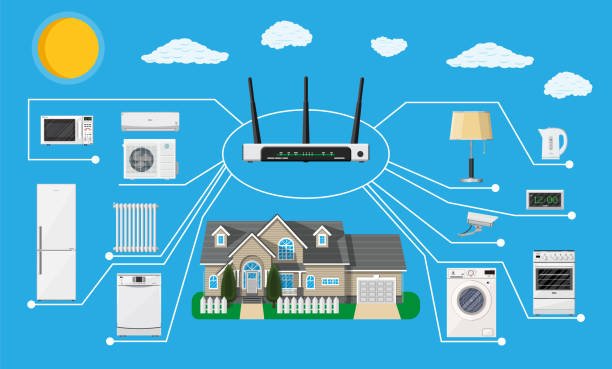
Ein Heimnetzwerk verbindet verschiedene Geräte innerhalb einer Wohnung oder eines Hauses. Diese Verbindung kann drahtlos über WLAN oder kabelgebunden über Ethernet erfolgen. Der Router bildet dabei die zentrale Schaltstelle. Er verbindet das lokale Netzwerk mit dem Internet und verteilt die Verbindung an die angeschlossenen Geräte.
Die Begriffe Internet, WLAN und LAN werden häufig gleichgesetzt, beschreiben aber unterschiedliche Dinge. Das Internet ist die Verbindung zur Außenwelt. WLAN bezeichnet die drahtlose Übertragung innerhalb des lokalen Netzwerks. LAN steht für die kabelgebundene Verbindung zwischen Router und Endgerät.
In vielen modernen Routern sind mehrere Funktionen vereint. Sie arbeiten gleichzeitig als Router, Modem, WLAN-Zugangspunkt und teilweise als Telefonanlage. Je nach Anschlussart kann jedoch ein separates Modem oder ein zusätzliches Glasfasermodem erforderlich sein.
Bedarf richtig einschätzen
Bevor Sie Geräte kaufen oder Kabel verlegen, sollten Sie überlegen, wofür das Netzwerk genutzt wird. In einer kleinen Wohnung mit wenigen Endgeräten genügt häufig der vom Internetanbieter bereitgestellte Router. In einem mehrstöckigen Haus mit Homeoffice, Smart-TV, Überwachungskameras und zahlreichen Smart-Home-Geräten werden höhere Anforderungen gestellt.
Erstellen Sie am besten eine grobe Liste der Geräte, die verbunden werden sollen. Denken Sie dabei nicht nur an Smartphones und Computer, sondern auch an Drucker, Fernseher, Lautsprecher, Spielekonsolen, Kameras, Lampen und Haushaltsgeräte.
Besonders wichtig ist die Frage, welche Geräte eine dauerhaft schnelle Verbindung benötigen. Für Videokonferenzen, Online-Gaming, große Dateiübertragungen oder hochauflösendes Streaming ist eine kabelgebundene Verbindung häufig die zuverlässigste Wahl. Mobile Geräte lassen sich dagegen bequem über WLAN nutzen.
Ausstattung auswählen
Das wichtigste Gerät ist der Router. Er sollte zur vorhandenen Anschlussart passen und moderne Funkstandards unterstützen. Aktuelle Geräte mit Wi-Fi 6 oder einem neueren Standard können viele Endgeräte effizient verwalten. Das bedeutet allerdings nicht automatisch, dass der teuerste Router für jeden Haushalt erforderlich ist.
Für kabelgebundene Verbindungen benötigen Sie Ethernet-Kabel. Kabel der Kategorie Cat 6 oder höher sind für typische private Gigabit-Netzwerke gut geeignet. Reichen die Anschlüsse des Routers nicht aus, kann ein Netzwerkswitch zusätzliche LAN-Ports bereitstellen.
In größeren Wohnungen oder Häusern können Access Points oder ein Mesh-System sinnvoll sein. Ein Access Point wird idealerweise über ein Netzwerkkabel mit dem Router verbunden und stellt an einem anderen Ort ein zusätzliches WLAN bereit. Ein klassischer Repeater empfängt das vorhandene Funksignal und sendet es weiter. Das ist bequem, kann aber je nach Gerät und Aufstellung die nutzbare Leistung reduzieren.
Ein Mesh-System besteht aus mehreren aufeinander abgestimmten WLAN-Stationen. Sie arbeiten gemeinsam und bieten im gesamten Wohnbereich möglichst einheitliche Zugangsdaten. Endgeräte können dadurch leichter zwischen den Stationen wechseln. Die tatsächliche Leistung hängt jedoch weiterhin von der Verbindung zwischen den Mesh-Komponenten ab.
Router richtig platzieren
Der Standort des Routers hat einen erheblichen Einfluss auf die WLAN-Qualität. Stellen Sie ihn möglichst zentral, frei und leicht erhöht auf. Ein Platz in einem geschlossenen Schrank, hinter dem Fernseher oder direkt neben einer großen Metallfläche ist ungünstig.
Wände und Decken schwächen Funksignale. Besonders Stahlbeton, Fußbodenheizungen, Metalltüren und dickes Mauerwerk können die Reichweite deutlich reduzieren. Auch andere Funkquellen und bestimmte Haushaltsgeräte können Störungen verursachen.
Der Router sollte dort stehen, wo die Verbindung tatsächlich benötigt wird. Befindet er sich am äußersten Ende des Hauses, erreicht das Signal die gegenüberliegenden Räume möglicherweise nur schwach. Ist der Anschluss fest vorgegeben, kann ein längeres Kabel helfen, den Router oder einen zusätzlichen Access Point günstiger zu positionieren.
Bei mehreren Stockwerken empfiehlt es sich, die Signalqualität vor der endgültigen Montage zu testen. Schon eine kleine Veränderung des Standorts kann einen spürbaren Unterschied machen.
Anschluss vorbereiten
Prüfen Sie zunächst, welche Anschlussart vorhanden ist. Je nach Haushalt handelt es sich beispielsweise um DSL, Kabelinternet oder Glasfaser. Der Router muss mit dieser Technik kompatibel sein oder über ein passendes vorgeschaltetes Modem verbunden werden.
Schließen Sie den Router entsprechend der Anleitung an die Anschlussdose oder das Modem an. Verbinden Sie ihn anschließend mit dem Stromnetz und warten Sie einige Minuten. Die Kontrollleuchten zeigen normalerweise an, ob die Internetverbindung erfolgreich aufgebaut wurde.
Manche Anbieter übertragen die notwendigen Zugangsdaten automatisch. In anderen Fällen müssen Benutzername, Kennwort oder ein Aktivierungscode eingetragen werden. Diese Angaben finden Sie gewöhnlich in den Vertragsunterlagen des Internetanbieters.
Router konfigurieren
Die Konfiguration erfolgt entweder über eine App oder die Verwaltungsoberfläche des Routers. Diese lässt sich normalerweise über einen Computer oder ein Smartphone im lokalen Netzwerk öffnen. Die genaue Adresse und die anfänglichen Zugangsdaten stehen häufig auf dem Gerät oder in der Bedienungsanleitung.
Ändern Sie zuerst das Administratorkennwort. Dieses Kennwort schützt die Routereinstellungen und sollte nicht mit dem späteren WLAN-Passwort identisch sein. Verwenden Sie eine lange, individuelle Kombination, die Sie nicht bereits für andere Konten einsetzen.
Kontrollieren Sie danach die Internetverbindung, das Datum und die Zeitzone. Aktivieren Sie automatische Firmware-Updates, sofern der Router diese Funktion zuverlässig anbietet. Sicherheitsaktualisierungen schließen bekannte Schwachstellen und sollten nicht dauerhaft aufgeschoben werden.
Speichern Sie alle Änderungen sorgfältig. Viele Router bieten außerdem die Möglichkeit, eine Sicherung der Konfiguration zu erstellen. Eine solche Datei erleichtert die Wiederherstellung, falls das Gerät zurückgesetzt oder ausgetauscht werden muss.
WLAN sicher einrichten
Vergeben Sie einen eigenen Namen für das WLAN. Der sogenannte Netzwerkname sollte nicht unbedingt Ihren vollständigen Namen, Ihre Adresse oder das genaue Routermodell enthalten. Ein neutraler, leicht erkennbarer Name ist die bessere Wahl.
Anschließend legen Sie ein starkes WLAN-Passwort fest. Das Bundesamt für Sicherheit in der Informationstechnik empfiehlt ein langes und komplexes Passwort sowie aktuelle Firmware. Außerdem sollten voreingestellte Passwörter geändert werden. Ein Passwort mit mindestens 20 Zeichen bietet einen guten Ausgangspunkt, wenn es nicht aus leicht erratbaren Wörtern oder persönlichen Angaben besteht.
Aktivieren Sie WPA3, wenn Router und Endgeräte diesen Sicherheitsstandard unterstützen. Für ältere Geräte kann ein WPA2/WPA3-Kompatibilitätsmodus erforderlich sein. Veraltete Verfahren wie WEP und das ursprüngliche WPA sollten nicht verwendet werden.
Viele Router senden auf 2,4 und 5 Gigahertz, neuere Modelle teilweise zusätzlich auf 6 Gigahertz. Das 2,4-Gigahertz-Band bietet oft eine größere Reichweite, ist jedoch stärker ausgelastet. Das 5-Gigahertz-Band ermöglicht meist höhere Geschwindigkeiten auf kürzere Distanz. Der Router kann die Verteilung häufig automatisch übernehmen.
Geräte verbinden
Nach der WLAN-Konfiguration können Sie die einzelnen Geräte anmelden. Wählen Sie den eingerichteten Netzwerknamen aus und geben Sie das Passwort ein. Beginnen Sie am besten mit den wichtigsten Geräten und prüfen Sie nach jeder Verbindung, ob der Internetzugang funktioniert.
Desktop-PCs, Fernseher, Spielekonsolen und Netzwerkspeicher sollten nach Möglichkeit über ein Ethernet-Kabel verbunden werden. Die Kabelverbindung ist weniger anfällig für Funkstörungen und bietet normalerweise eine gleichmäßigere Leistung.
Bei Druckern und Smart-Home-Geräten kann die Einrichtung etwas anders ablaufen. Viele Geräte werden über eine Hersteller-App eingebunden. Manche älteren Modelle unterstützen ausschließlich das 2,4-Gigahertz-Band. Falls die Einrichtung fehlschlägt, sollte deshalb geprüft werden, welche Funkfrequenzen das Gerät beherrscht.
Reichweite verbessern
Bevor Sie zusätzliche Geräte kaufen, sollten Sie den vorhandenen Router optimal positionieren. Testen Sie die Verbindung anschließend in allen häufig genutzten Räumen. Entscheidend ist nicht nur, ob das WLAN-Symbol angezeigt wird, sondern ob Anwendungen tatsächlich stabil funktionieren.
Reicht das Signal nicht aus, ist ein per Kabel angeschlossener Access Point meist eine leistungsfähige Lösung. Wo kein Netzwerkkabel verlegt werden kann, kommt ein Mesh-System infrage. Platzieren Sie die zusätzlichen Stationen nicht erst im Bereich ohne Empfang. Sie benötigen selbst noch eine gute Verbindung zur vorherigen Station.
Ein einzelner Repeater kann bei einer klar begrenzten Funklücke helfen. Mehrere hintereinander geschaltete Repeater sind hingegen häufig keine gute Lösung. Jede zusätzliche Funkstrecke kann Geschwindigkeit und Reaktionszeit beeinträchtigen.
Netzwerk schützen
Ein sicheres WLAN-Passwort allein genügt nicht. Kontrollieren Sie regelmäßig, ob Updates für den Router verfügbar sind. Wird ein Gerät vom Hersteller nicht mehr mit Sicherheitsaktualisierungen versorgt, sollte ein Austausch erwogen werden.
Deaktivieren Sie Funktionen, die Sie nicht benötigen. Dazu können Fernwartung, automatische Portfreigaben oder WPS gehören. Besonders das ältere WPS-PIN-Verfahren sollte nicht dauerhaft aktiviert bleiben. Wer von unterwegs auf das eigene Netzwerk zugreifen möchte, sollte dafür eine sichere, bewusst eingerichtete VPN-Lösung verwenden.
Sehen Sie gelegentlich in der Geräteliste des Routers nach. Dort erscheinen Computer, Smartphones und andere verbundene Geräte. Ein unbekannter Eintrag muss nicht automatisch ein Angreifer sein, denn moderne Telefone können wechselnde Geräteadressen verwenden. Lässt sich ein Gerät jedoch nicht erklären, sollten Sie es sperren, das WLAN-Passwort ändern und sämtliche bekannten Geräte neu verbinden.
Gastnetzwerk nutzen
Ein Gastnetzwerk stellt Besuchern einen separaten Internetzugang bereit. Dadurch müssen Sie das Passwort des privaten Hauptnetzwerks nicht weitergeben. Außerdem können Gäste normalerweise nicht auf persönliche Computer, Netzwerkdrucker oder gespeicherte Dateien zugreifen.
Prüfen Sie in den Einstellungen, ob der Zugriff auf das lokale Netzwerk tatsächlich blockiert ist. Je nach Router lässt sich der Gastzugang zeitlich begrenzen, mit einer eigenen Geschwindigkeit versehen oder nach einer bestimmten Nutzungsdauer automatisch trennen.
Auch wenig vertrauenswürdige vernetzte Geräte können unter bestimmten Umständen in einem separaten Netzwerk untergebracht werden. Allerdings unterstützen nicht alle Router eine saubere Trennung mehrerer privater Netzwerkbereiche. Ein gewöhnliches Gastnetzwerk kann zudem Funktionen einschränken, die eine direkte Kommunikation mit Smartphone oder Steuerzentrale erfordern.
Smart Home einbinden
Lampen, Thermostate, Kameras und andere intelligente Geräte erhöhen die Zahl der Netzwerkverbindungen erheblich. Nutzen Sie nur Geräte von Herstellern, die nachvollziehbar Sicherheitsupdates bereitstellen. Ändern Sie voreingestellte Kennwörter und aktivieren Sie, wenn möglich, eine zusätzliche Bestätigung für das Benutzerkonto.
Überwachungskameras und Türsysteme verdienen besondere Aufmerksamkeit, weil sie sensible Daten verarbeiten. Prüfen Sie, welche Informationen in einer Cloud gespeichert werden und ob ein Zugriff aus dem Internet wirklich notwendig ist.
Ein separates Netzwerk für Smart-Home-Geräte kann den Schutz verbessern. Die Einrichtung ist jedoch anspruchsvoller, wenn verschiedene Geräte miteinander kommunizieren müssen. Für ein einfaches Heimnetzwerk genügt häufig zunächst ein gut abgesichertes Hauptnetz mit einem separaten Gastzugang.
Dateien gemeinsam nutzen
Ein Heimnetzwerk kann mehr als nur Internet bereitstellen. Netzwerkfähige Drucker lassen sich von mehreren Computern verwenden. Freigegebene Ordner ermöglichen den Austausch von Dokumenten, Fotos und Videos innerhalb des Haushalts.
Für größere Datenmengen eignet sich ein NAS, also ein zentraler Netzwerkspeicher. Er kann als privates Dateiarchiv, Medienserver oder Ziel für Sicherungskopien dienen. Dabei sollten für jede Person eigene Benutzerkonten und passende Zugriffsrechte eingerichtet werden.
Ein NAS ersetzt nicht automatisch eine vollständige Datensicherung. Wichtige Dateien sollten zusätzlich auf einem getrennten Datenträger oder an einem anderen sicheren Ort gespeichert werden. Sind Original und Sicherung ständig mit demselben Netzwerk verbunden, können beide durch einen technischen Defekt oder Schadsoftware gefährdet sein.
Verbindung testen
Führen Sie Geschwindigkeitstests per WLAN und über ein Netzwerkkabel durch. Der Test per Kabel zeigt eher, welche Leistung am Router ankommt. Der WLAN-Test zeigt dagegen, wie gut die Funkverbindung am jeweiligen Standort funktioniert.
Achten Sie neben der Downloadrate auch auf Upload und Latenz. Ein stabiler Upload ist für Videokonferenzen und das Sichern großer Dateien wichtig. Eine niedrige und gleichmäßige Latenz verbessert Online-Spiele, Sprachübertragungen und andere Anwendungen, die schnell reagieren müssen.
Ein einzelnes Messergebnis ist nur begrenzt aussagekräftig. Testen Sie zu verschiedenen Tageszeiten und mit unterschiedlichen Geräten. Läuft die Verbindung per Kabel schnell, über WLAN aber langsam, liegt die Ursache wahrscheinlich im Funknetz. Sind beide Varianten deutlich langsamer als erwartet, können Router, Anschluss oder Internetanbieter beteiligt sein.
Fehler richtig lösen
Bei einer Störung sollten Sie systematisch vorgehen. Prüfen Sie zuerst, ob nur ein Gerät oder das gesamte Netzwerk betroffen ist. Funktioniert lediglich ein Smartphone nicht, liegt der Fehler wahrscheinlich an dessen Verbindung oder Einstellungen.
Starten Sie das betroffene Gerät neu. Falls das nicht hilft, entfernen Sie die gespeicherte WLAN-Verbindung und richten Sie sie erneut ein. Überprüfen Sie bei Kabelverbindungen Stecker, Buchsen und Kabel.
Sind alle Geräte offline, kontrollieren Sie die Statusleuchten des Routers. Ein Neustart kann vorübergehende Fehler beseitigen. Trennen Sie das Gerät dafür kurz vom Strom und warten Sie, bis es vollständig hochgefahren ist. Ein Zurücksetzen auf Werkseinstellungen sollte erst als letzter Schritt erfolgen, da dabei die persönliche Konfiguration verloren geht.
Wartung nicht vergessen
Ein Heimnetzwerk ist nach der ersten Einrichtung nicht für immer abgeschlossen. Neue Geräte, geänderte Wohnsituationen und wachsende Anforderungen können Anpassungen notwendig machen. Kontrollieren Sie daher in regelmäßigen Abständen die Firmware, die angeschlossenen Geräte und die Sicherheitseinstellungen.
Entfernen Sie alte Freigaben und Benutzerkonten, die nicht mehr benötigt werden. Tauschen Sie Geräte aus, die keine Sicherheitsupdates mehr erhalten. Bewahren Sie außerdem Routerdaten und eine Sicherung der Konfiguration an einem geschützten Ort auf.
Fazit
Ein gutes Heimnetzwerk entsteht durch das Zusammenspiel von sinnvoller Planung, passender Hardware und sicheren Einstellungen. Platzieren Sie den Router zentral, verwenden Sie für wichtige stationäre Geräte möglichst Netzwerkkabel und erweitern Sie die WLAN-Abdeckung bei Bedarf mit Access Points oder einem Mesh-System.
Aktuelle Firmware, ein eigenes Administratorkennwort, WPA3 und ein separates Gastnetzwerk erhöhen die Sicherheit. Wer anschließend Reichweite und Geschwindigkeit in verschiedenen Räumen überprüft, erkennt Schwachstellen frühzeitig. So entsteht ein Heimnetzwerk, das nicht nur schnell, sondern auch zuverlässig und gut geschützt ist.
Häufig gestellte Fragen
Welche Geräte werden für ein Heimnetzwerk benötigt?
Grundsätzlich benötigen Sie einen passenden Router und Endgeräte. Je nach Anschluss kann außerdem ein Modem erforderlich sein. Netzwerkkabel, Switches, Access Points oder Mesh-Stationen sind optionale Erweiterungen.
Ist eine Kabelverbindung besser als WLAN?
Ethernet bietet gewöhnlich eine stabilere Verbindung und gleichmäßigere Geschwindigkeit. WLAN ist flexibler und für mobile Geräte praktischer. In vielen Haushalten ist eine Kombination aus beiden Varianten ideal.
Wo sollte der Router stehen?
Der Router sollte möglichst zentral, frei und leicht erhöht aufgestellt werden. Geschlossene Schränke, dicke Wände und große Metallflächen in unmittelbarer Nähe können das Signal schwächen.
Wie lässt sich ein Heimnetzwerk absichern?
Verwenden Sie WPA3 oder mindestens WPA2 mit einem langen Passwort. Ändern Sie das Administratorkennwort, installieren Sie Updates und deaktivieren Sie ungenutzte Funktionen wie Fernzugriff oder WPS.
Wann lohnt sich ein Mesh-System?
Ein Mesh-System kann sich in großen Wohnungen, mehrstöckigen Häusern oder Gebäuden mit schwierigen Funkbedingungen lohnen. Bei vorhandener Verkabelung bieten kabelgebundene Access Points häufig die höchste Leistung.